


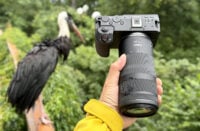
Tohle je opravdu velmi zásadní událost pro svět fotografování: Affinity, jeden z mála opravdových konkurentů Photoshopu, je nyní zdarma. A nejde o krátkodobý trik, ale o promyšlené (a ano, i velkorysé) gesto společnosti Canva. Pojďme si ukázat, jak rychle s Affinity začít.
Affinity by Canva je zdarma – a to se vážně počítá
Pokud Affinity neznáte, ta podstatná informace vlastně už zazněla: Patří k těm několika málo opravdovým konkurentům Photoshopu, tedy špičkovým programům na úpravu fotek. To, že je nyní k dispozici zdarma, je vážně velká věc – nároční i nenároční uživatelé nyní získávají přístup k pokročilým úpravám.
Canva, což je velmi oblíbený nástroj pro tvorbu všeho možného grafického, Affinity koupila vloni na jaře a nyní oznámila, že v rámci “revoluce kreativity” otevře tento program bezplatně veřejnosti.
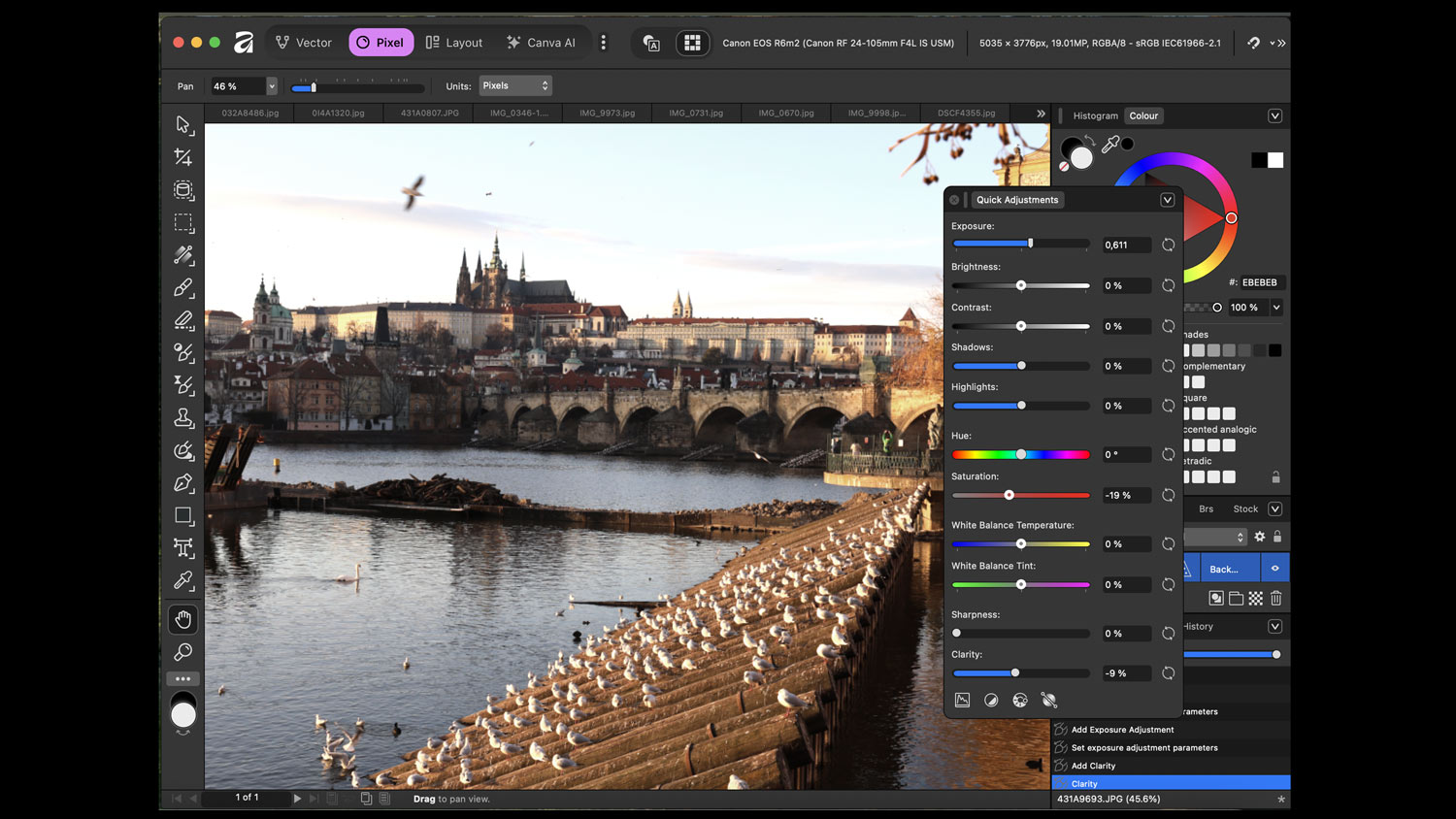
Má to nějaký háček? Ten jediný je v tom, že AI nástroje pro úpravy fotek v rámci Affinity jsou dostupné pouze klientům Canvy. Ale i tak nabízí tento program opravdu široké spektrum špičkových nástrojů.
S Affinity si hraji od roku 2015, tady najdete moji podrobnou recenzi z těch dávných dob, a vždy jsem tento program považoval za významného hráče ve světě úprav fotek. Byť ano, nikdo stejně jako další nedokázal opravdu narušit výlučné postavení produktů od Adobe… Má nyní šanci? Uvidíme! Každopádně ho okamžitě začnu doporučovat účastníkům mých kurzů fotografování pro foťáky, ale i iPhony i mobily. Tohle se prostě hodí jednou za čas každému.
Video: Jak rychle začít s Affinity (15 min v 4K)
Pokud vás toto téma láká, prozkoumejte především mé video. Ve zhruba 15 minutách vás navedu přesně k tomu, abyste si mohli s Affinity začít rychle a efektivně hrát.
Níže v článku případně najdete rychlé shrnutí hlavních bodů, ale ač mám texty a články rád, v tomto případě přece jen platí, že video je video.
Jak začít upravovat fotky v 20 krocích
Jak najít to, co potřebujete
Na začátku je klíčové pochopit, že Affinity je vlastně trojice (dříve samostatných) programů: Vector, Pixel a Layout. Jak název sekcí napovídá, velké věci se tedy dají dělat i s vektory a tvorbou layoutu. My ale dnes budeme zkoumat jen sekci fotografickou, tedy Pixel.
Čtvrtá část, Canva AI, slouží k úpravám s použitím umělé inteligence, což nesporně bude stát za vyzkoušení – tedy se tam někdy vypravím s dalším článkem a videem. Ale dnes prozkoumáme jen a pouze tu část, která je a (zdá se) vždy bude zadarmo.
1. Nastavení panelů
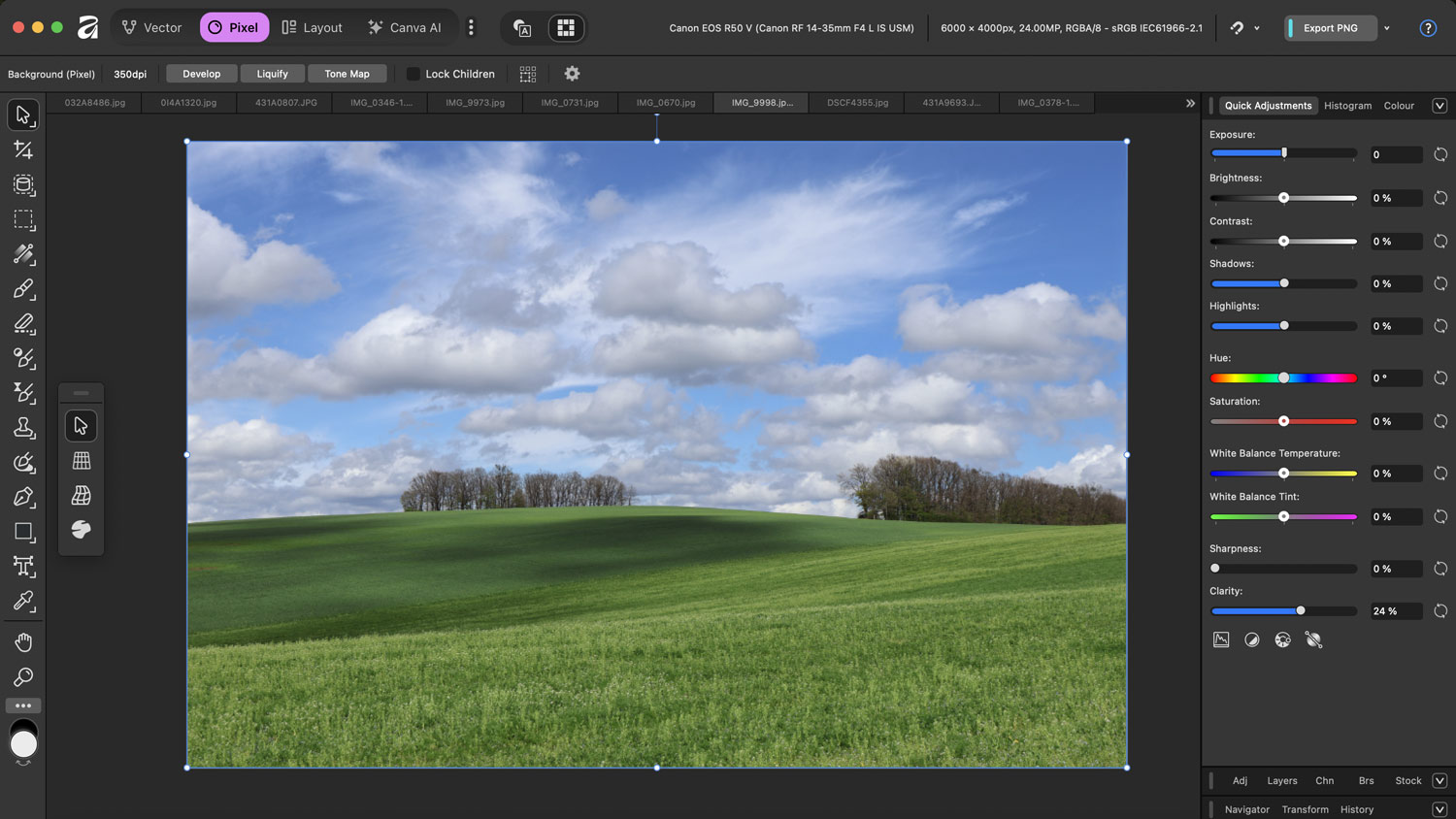
Pro začátek doporučuji začít si hrát nastavením panelů: přes nenápadný “knoflík” v pravém horním rohu je možné aktivovat nabídku možností, z nichž vybereme přesně to, co se bude hodit. Do začátku to budou určitě Adjustments (Úpravy) nebo Quick Adjustments (Rychlé úpravy). S panely se dá různě pohybovat v rámci oken programu.
2. Boj se zmatkem: reset panelů
Tohle je naprosto zásadní rada – nenechte se “otrávit” tím, že se na samém začátku velmi rychle ztratíte ve funkcích i panelech. Zachrání vás “reset panelů”, což je volba v nabídce Window (Panels/Reset). Jak název napovídá, vše se vrátí do původního uspořádání a vám dá Affinity další šanci se neztratit.
3. Quick Adjustments – Rychlé úpravy
Panel Quick Adjustments nabízí nejzákladnější úpravy – pokud máte s úpravami alespoň nějaké zkušenosti, velmi rychle se zorientujete. A pro rychlé úpravy často opravdu stačí sáhnout do expozice, kontrastu, sytosti nebo vyvážení bílé.
4. Zásadní věc: Layers – Vrstvy
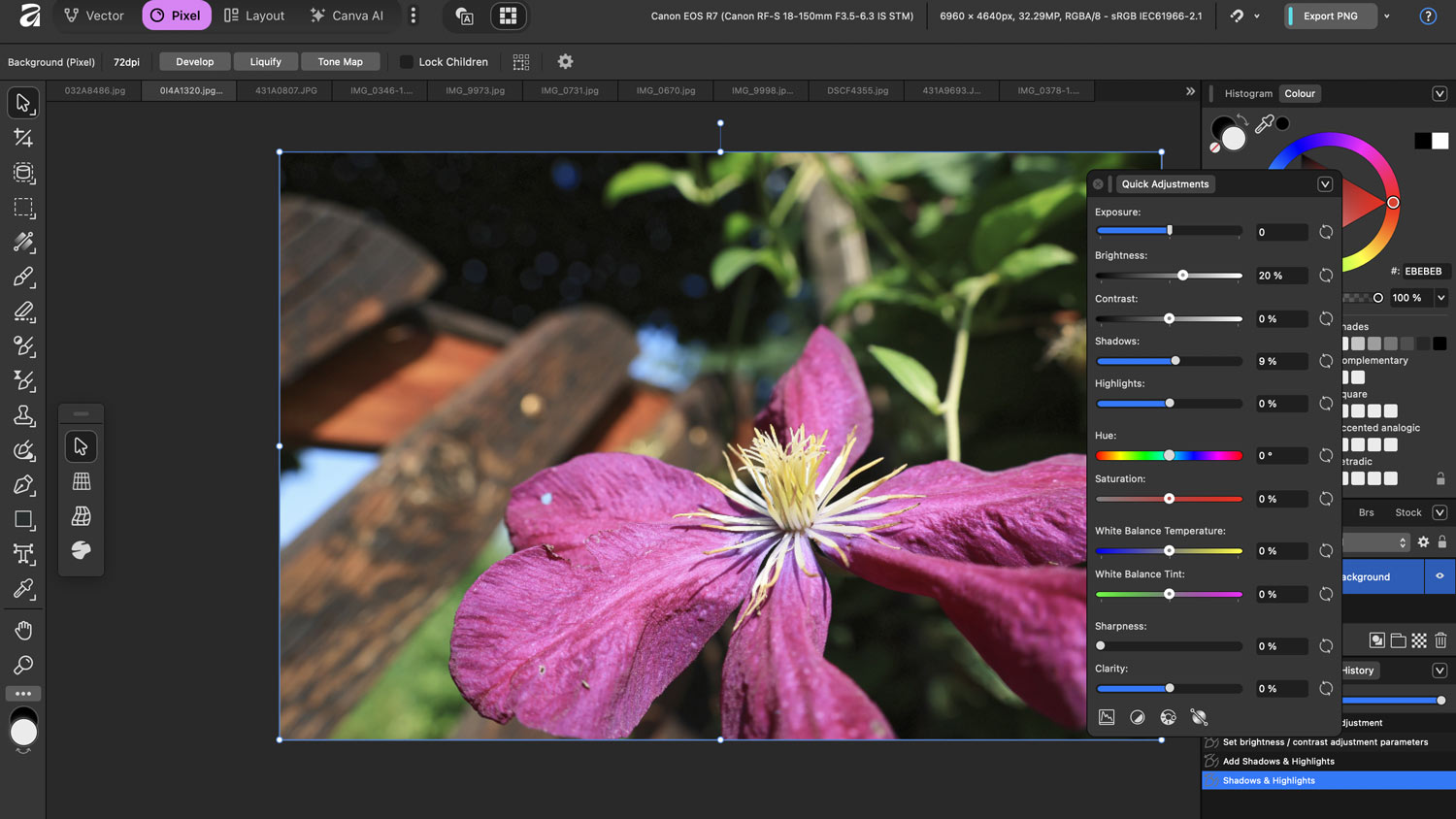
Vrstvy jsou naprostý základ práce v Affinity, podobně jako třeba v Photoshopu. Klíčová logika je prostá: každá úprava má svou samostatnou vrstvu, ve vrstvách je tak možné se pohybovat, vracet, zapínat a vypínat úpravy. A dělat další skoro nekonečné množství věcí.
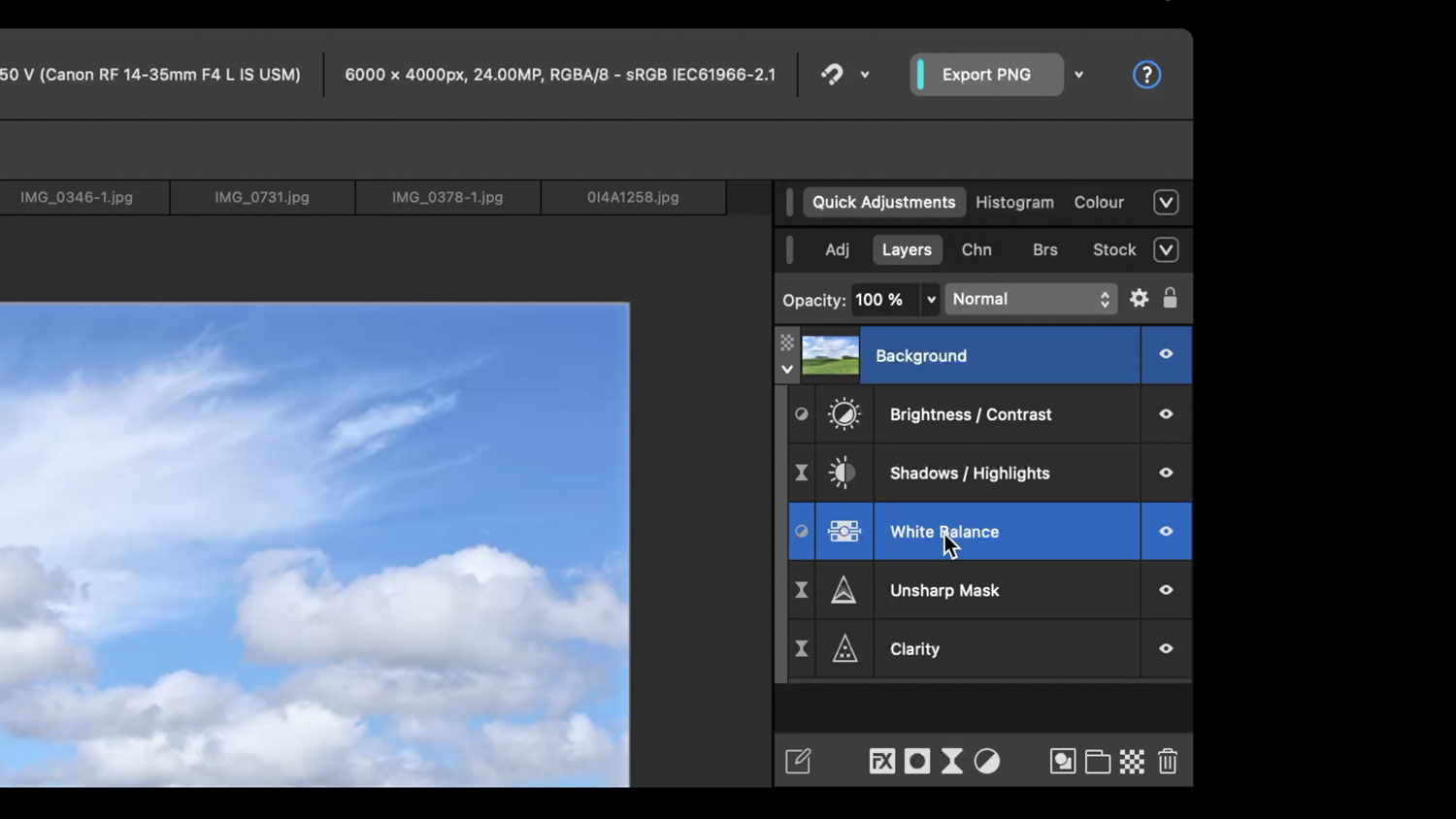
5. Duplikování vrstvy: Ctrl + J / Cmd + J
Zvyk je železná košile, a já tak skoro vždy před úpravou zduplikuji spodní vrstvu, abych si nechal fotku zcela původní (kdybych náhodou něco provedl mimo vrstvy úprav). A pro to se hodí zkratka Ctrl + J (nebo Cmd + J na Macu).
6. Adjustments – podrobnější úpravy
Panel Adjustments obsahuje rozsáhlou sadu nástrojů pro přesnější úpravy – například křivky, úrovně a mnoho dalších. I zde platí, že každá úprava má svoji vlastní vrstvu. Na rozdíl od Quick Adjustments zde jde opravdu o úpravy zásadnější.
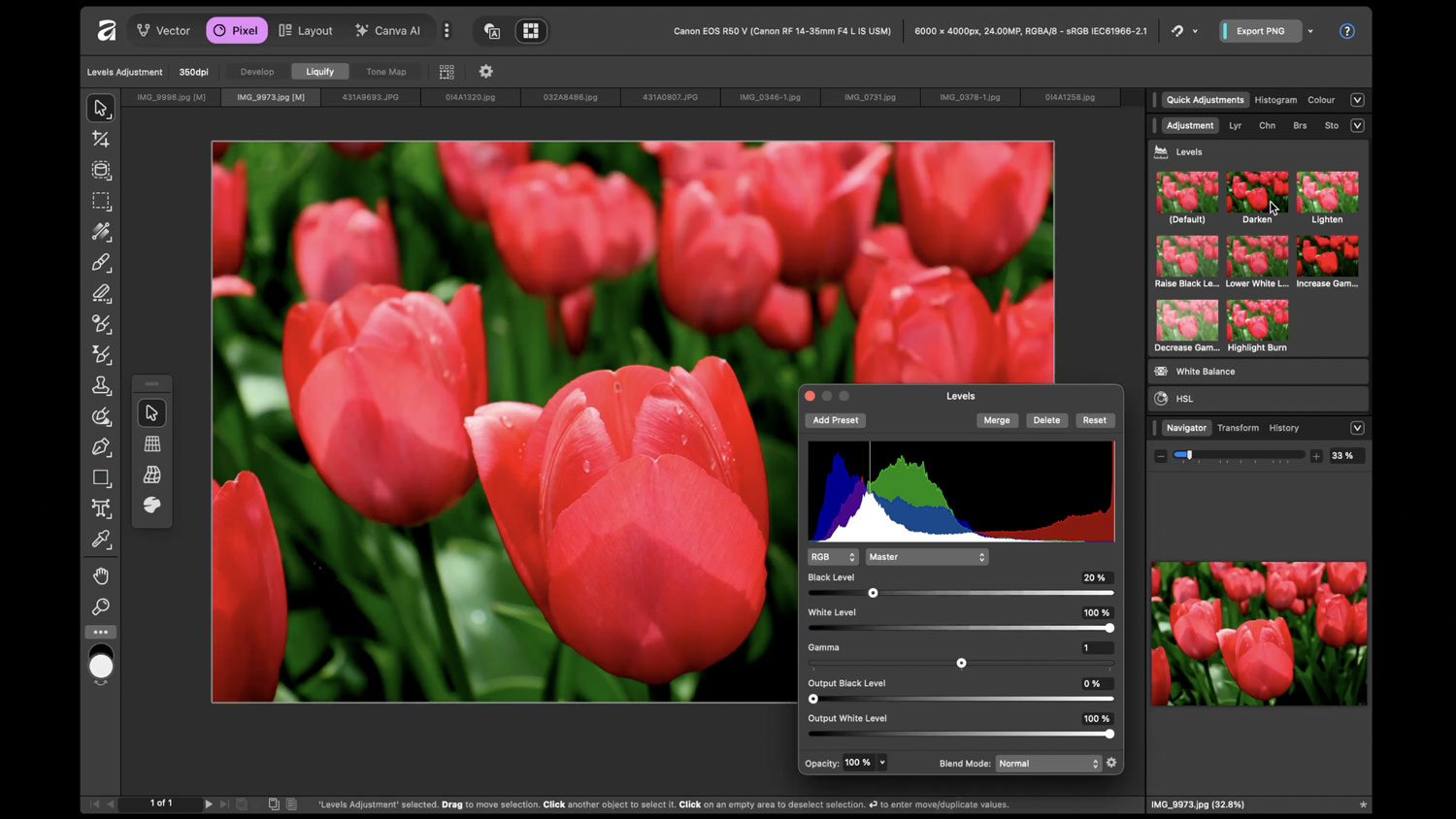
7. Adjustments / Úpravy – druhá možnost
Při práci v Affinity se dá většinou dojít k cíli z mnoha směrů. To platí i pro úpravy, které se dají zapnout i přes symbol “poloprázdného kolečka” v pravém sloupci – viz video. Je to rychlé a praktické. A stojí to za vyzkoušení.
8. Vytváření černobílých fotek
Pro rychlé experimenty není špatné otestovat tvorbu černobílých fotek – což jde opět dělat mnoha způsoby, ale rozumné je vyzkoušet to v již zmíněných Adjustments. A jako vždy platí, že aby byla fotka opravdu působivá, nestačí “vypnout” barvu třeba přes šoupátko saturace, ale pečlivě ladit i další hodnoty.
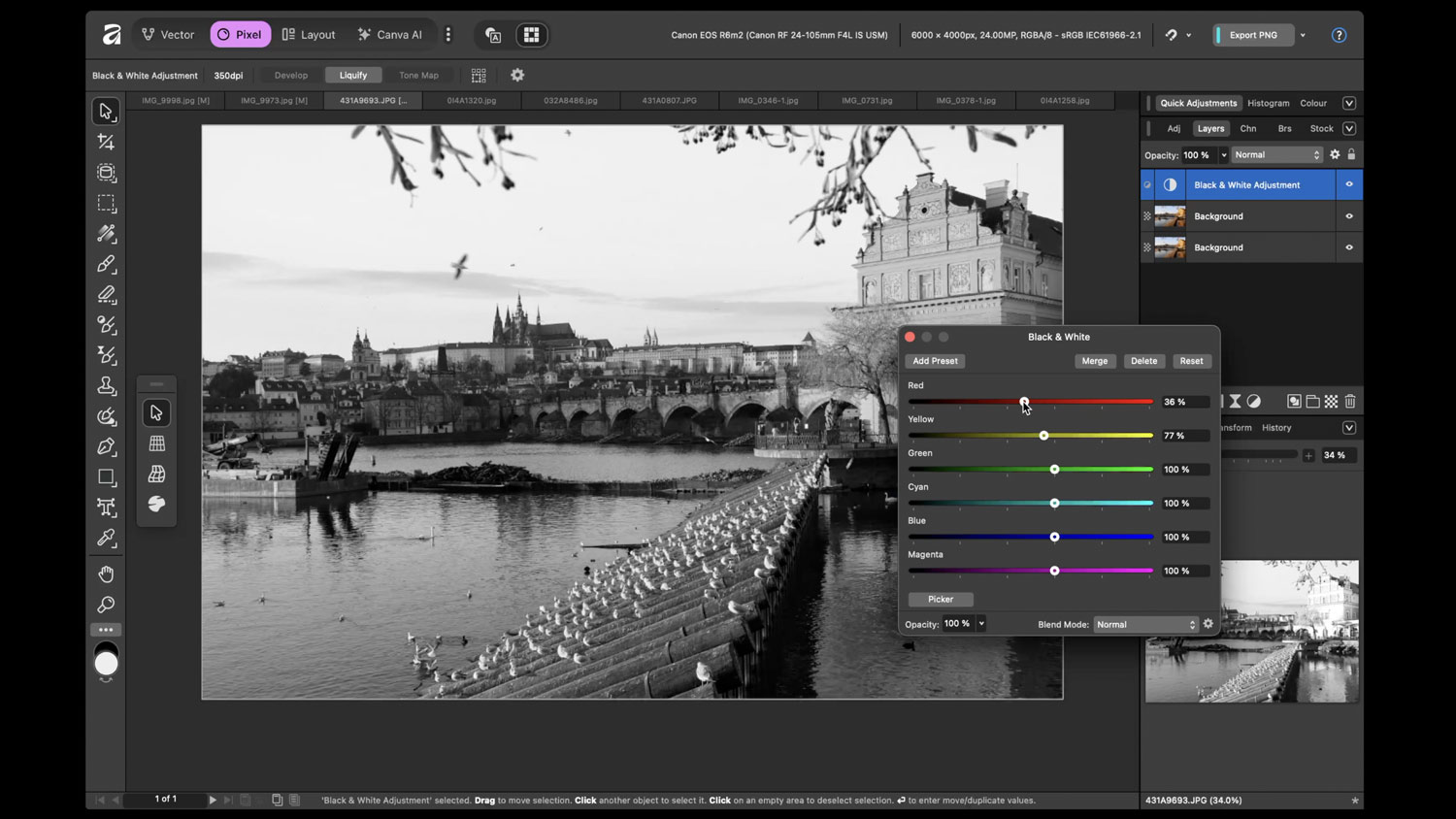
9. Adjustments / Úpravy – předvolby
Ještě jedna poznámka k úpravám – po čase jsem si vlastně docela oblíbil předvolby, tady takové ty “knoflíky”, přes něž je možné rovnou aktivovat určité přednastavení té či oné úpravy. Šetří to čas a vše se pak samozřejmě dá dále ladit.
10. History / Historie úprav
V panelu Historie vidíte všechny kroky, které jste během úprav udělali. A nejen vidíte, ale můžete se k nim i aktivně vrátit. Buď kurzorem, anebo přes slider, který je takový svébytný stroj času. Ale i zde platí, že pro začátečníky to je možnost velmi šikovná.
11. Rychlý tip: změna pozice panelů
Až se trochu zorientujete v tom, co jaká část pracovní plochy nabízí, je možné experimentovat s různými podobami rozložení funkcí. A vyzkoušejte tedy, že panely je většinou možné vzít a přetáhnout někam jinam. A už víme, že v případě krize je možné vše resetovat (viz výše).
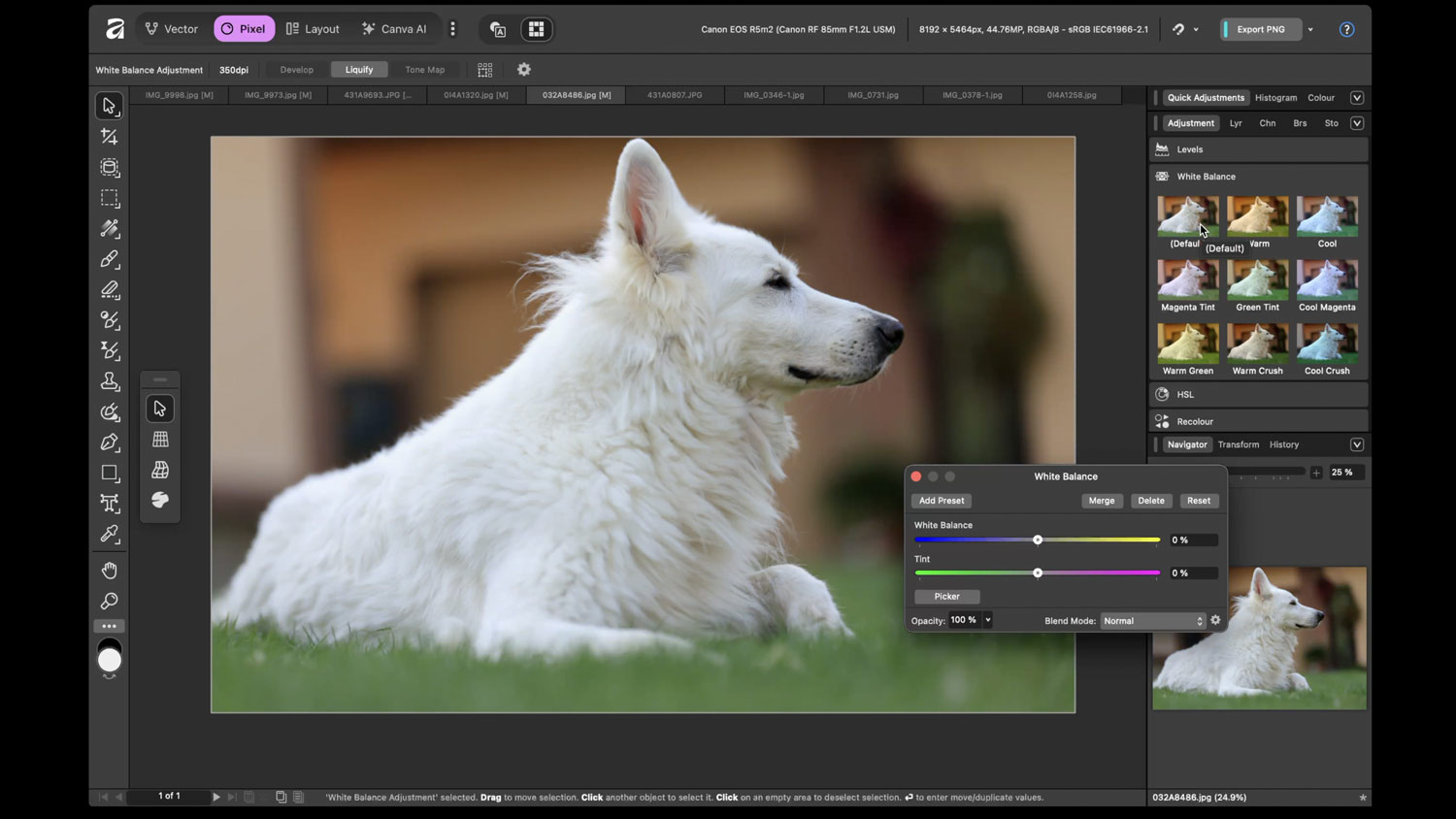
12. Rychlé úpravy vyvážení bílé
U rychlých úprav vyvážení bílé se mi osvědčily právě již zmíněná přednastavení, jimiž je možné se rychle “proklikávat” a zkoumat, jaká hodnota by mohla konkrétní fotce pomoct. Vyzkoušejte!
13. Chatbot nápovědy opravdu funguje!
Tohle je opravdu skvělá a zásadní drobnost. Tedy: na rozdíl od jiných nejmenovaných programů má Affinity opravdu funkční nápovědu, v níž se pomáhá orientovat vcelku pohotový Chatbot – prostě okénko, které je schopné solidně odpovídat. Sláva!
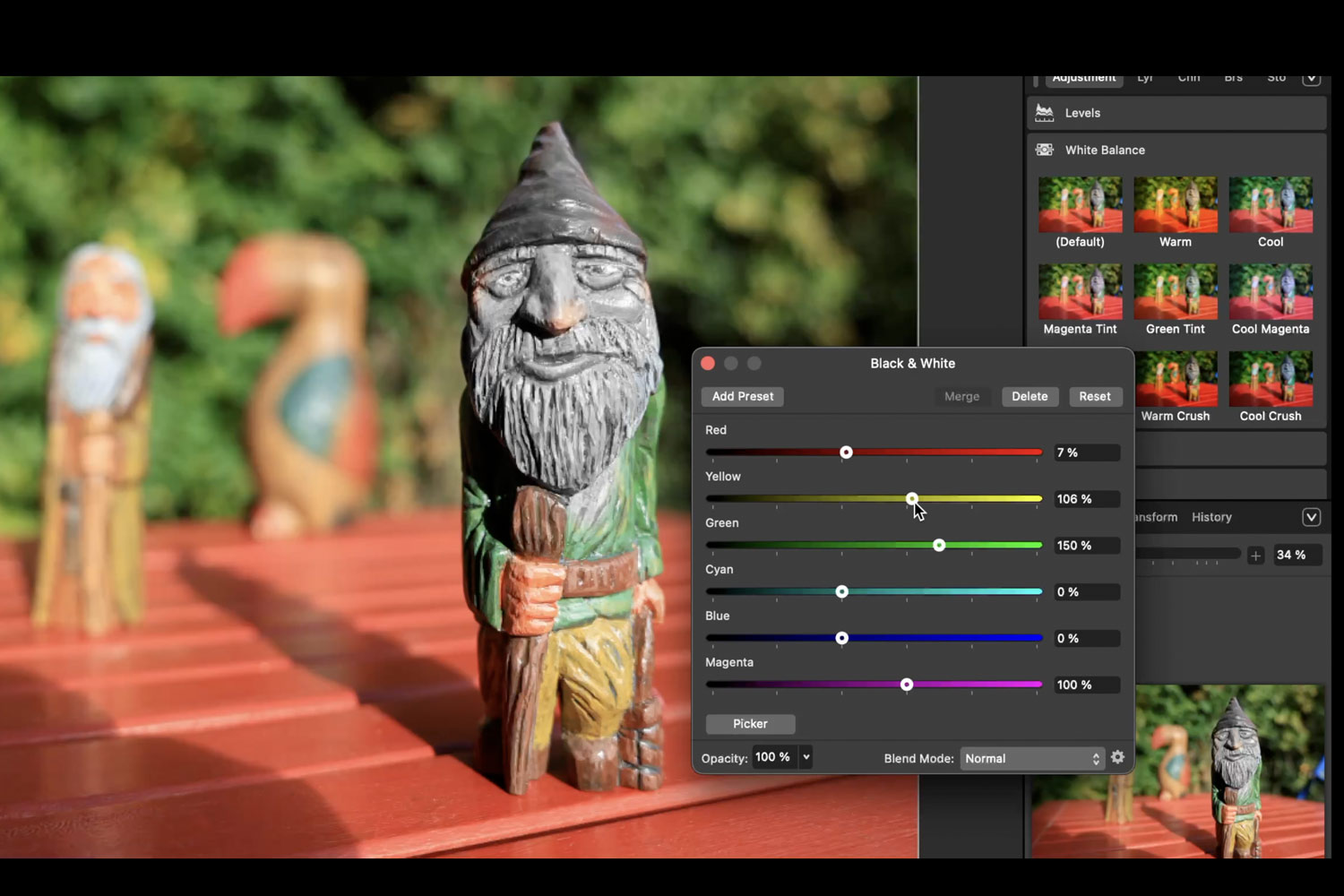
14. Adjustment Brush Tool – štětec úprav
Štětce úprav patří ke klíčovým nástrojům pokročilejších úprav. Jak název napovídá, umožňuje aplikovat úpravy pouze na určité části obrázku. Pomocí štětce můžete lokálně části fotky zesvětlit, ztmavit, nebo měnit kontrast a barvy.
15. Inpainting Brush Tool – retušovací štětec
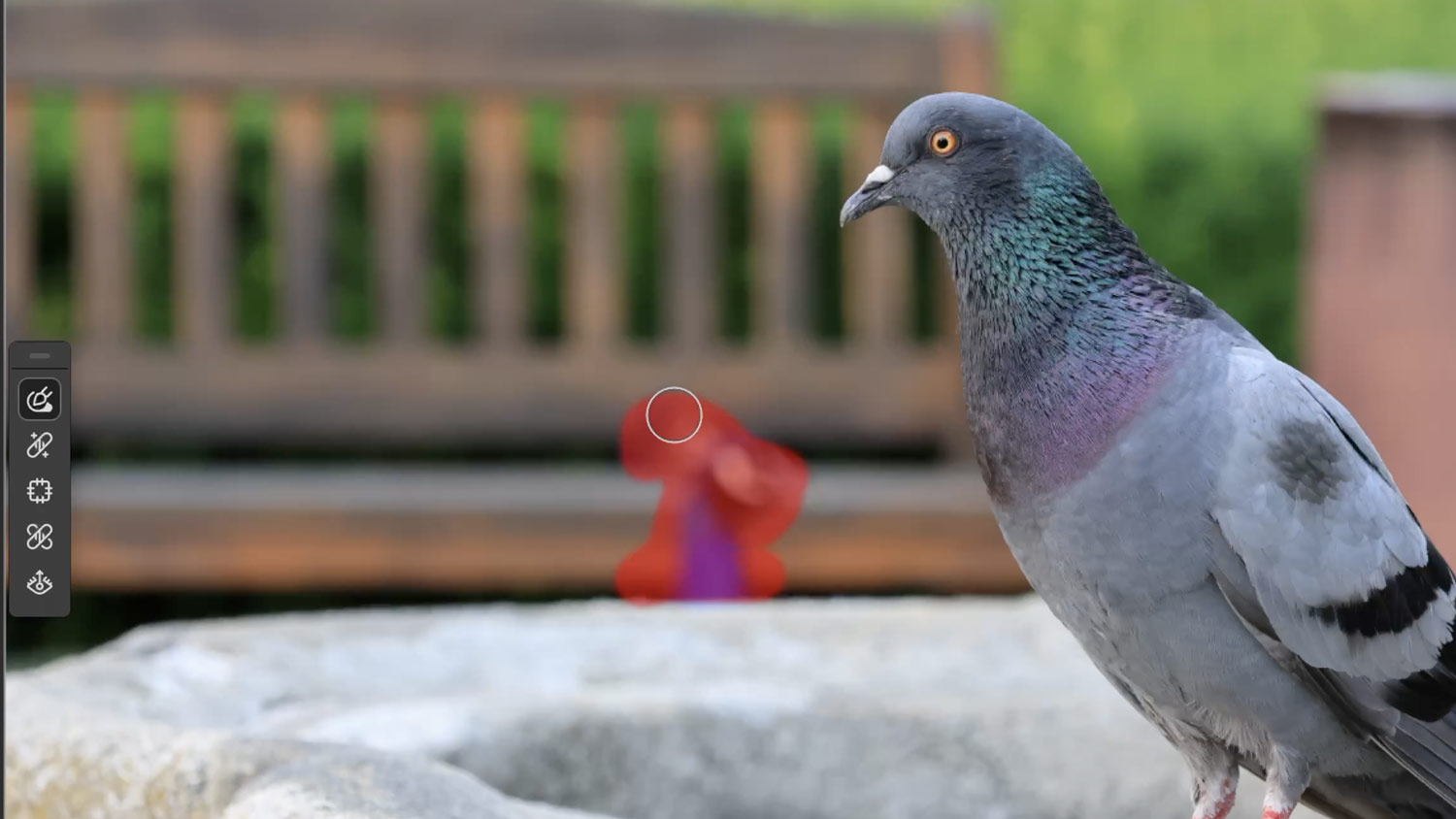
Tenhle štětec dělá opravdu užitečnou věc – pokud jím “zabarvíme” něco, co na fotce nechceme, dokáže vše hezky vymazat. Přesněji řečeno: vymazat a (obvykle) velmi slušně vymazanou oblast nahradit. Což se vážně hodí.
16. Blemish Removal Tool – bodový štětec
Tento nástroj je určený pro malé, přesné zásahy – například odstranění pihy na tváři, prachu na snímku nebo drobného kazu. Funguje podobně jako Inpainting Brush, ale je přesnější a určený pro jemnější bodovou práci.
17. Filtr Lighting – úprava nasvícení
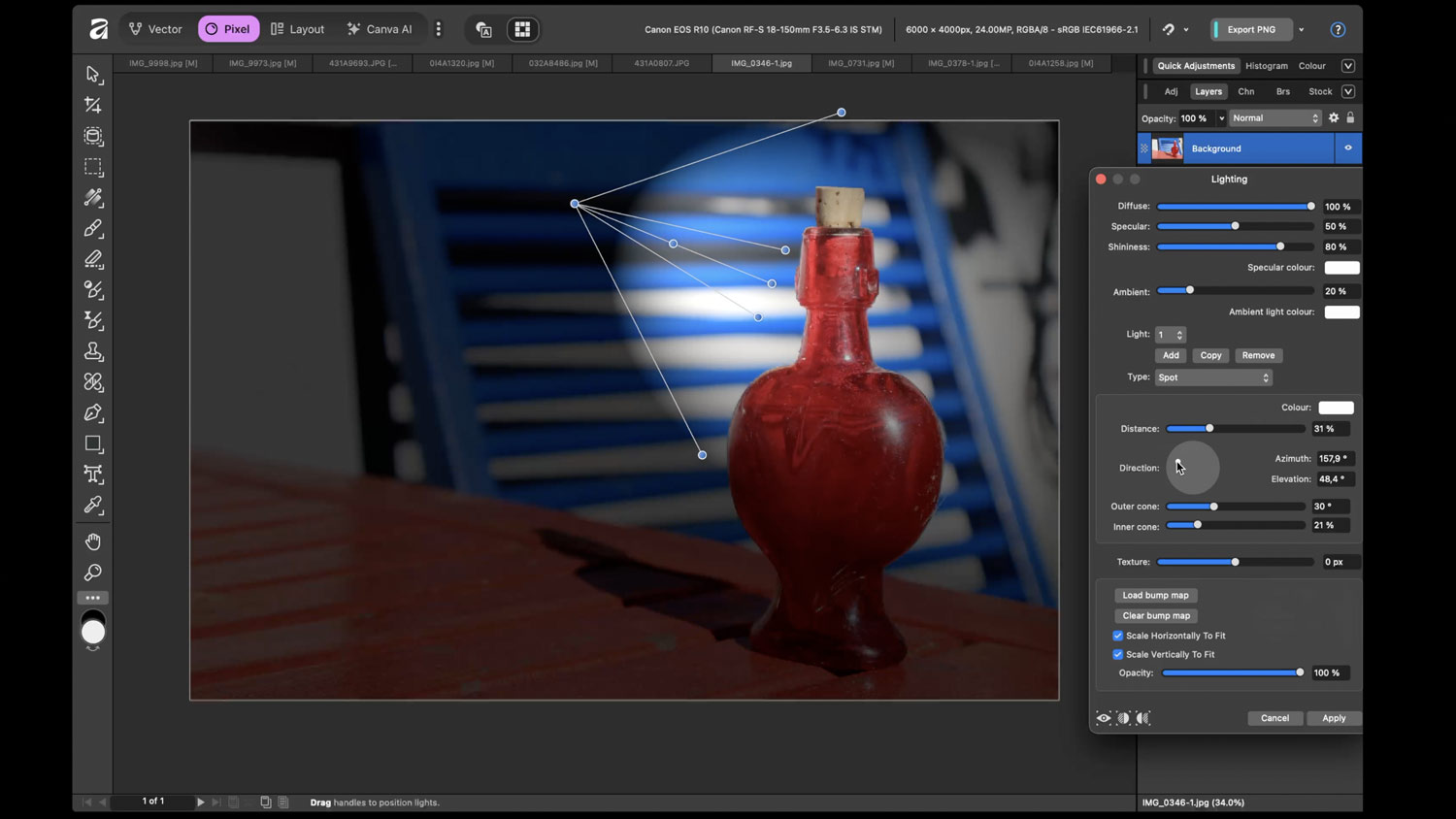
Lighting tady uvádím jen jako jeden z příkladů mnoha pozoruhodných funkcí a filtrů – umožňuje simulovat světelný zdroj přímo v obraze. Můžete měnit jeho směr i intenzitu a vytvářet tak zajímavé světelné efekty nebo zvýraznit hlavní motiv.
18. Úprava rawů
Pokud jste se chtěli zeptat, tak ano, samozřejmě: Affinity velmi dobře umí pracovat i s rawy, tedy se “surovými” daty ze snímače. Je zde, podobně jako u Photoshopu, samostatný modul, kde je možné raw vyvolat a provést základní (i pokročilejší) úpravy.
19. Mask Gradient Tool – práce s gradientem
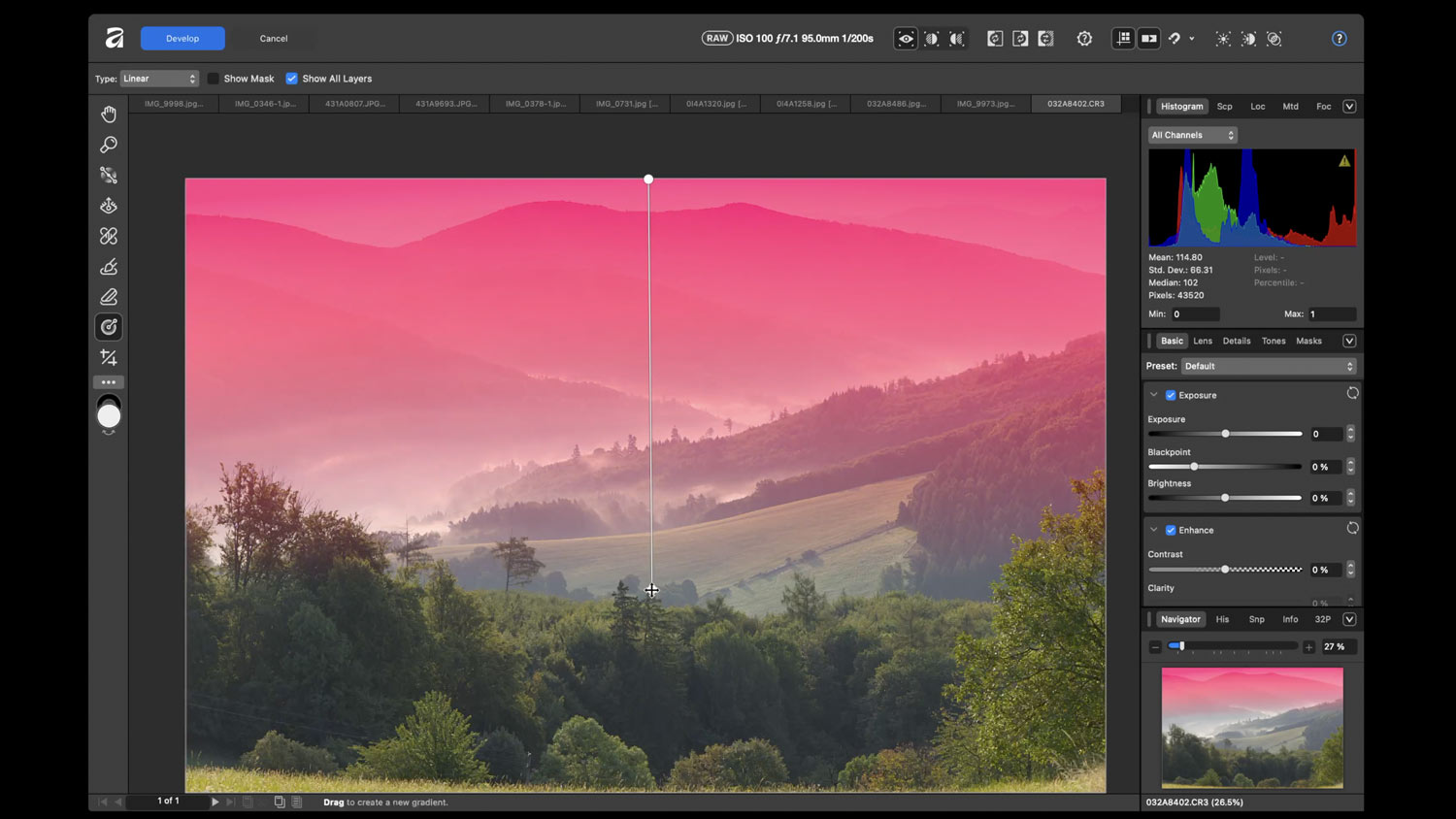
Mask Gradient Tool je jedním z příkladů pokročilejší práce s rawy, která se hodí například při úpravách fotek krajiny: chceme například ztmavit nebe, ale ne rovnoměrně, ale “s gradientem”, tedy s klesající/stoupající intenzitou. A právě tohle je dobré dělat už při úpravě rawu. A funguje to velmi dobře.
20. Jak rychle fotky exportovat
A nakonec samozřejmě chceme upravené fotky exportovat – a k tomu slouží exportní funkce s řadou možností. Affinity umožňuje exportovat snímky do mnoha formátů, od JPEG přes TIFF až po PSD, tedy pro další práci v Photoshopu. Možné je krom formátu nastavit i řadu dalších funkcí: od velikosti po formáty HDR.





S Affinity dělám rovněž dlouho, od ssamého počátku, co se vyskytl jako náhrada Photoshopu, který tehdy přešel na roční předplatné. Jedna z mála věcí, co mi na tomto programu vadila je, že když zpracuji fotografii a upravím ji přiostřením, tak při procesu zpracování se foto opět mírně rozostří. Tedy výsledek není takový, jak jsem nastavil na počátku.
Pro rychlé úpravy používám Luminar Neo, stejně většina fotek jde na web.